MEO設定とは、Googleビジネスプロフィールのアカウントを作成し、店舗名・住所・電話番号などの基本情報を入力してオーナー確認を完了させ、Google検索とGoogleマップに店舗情報を公開するまでの一連の作業です。「MEO対策」が公開後に順位を上げ続ける運用であるのに対し、MEO設定はその前提となる初期セットアップを指します。本記事では、準備物から5つの設定工程、つまずきやすいオーナー確認、公開後にやるべきことまでを順番に解説します。
※ 2026年8月時点の情報です。Googleビジネスプロフィールの仕様は変更されることがあります。
この記事でわかること
- MEO設定とMEO対策の違い
- 登録前に準備するもの5点
- MEO設定の5つの工程
- オーナー確認でつまずきやすいケースと対処法
- 設定完了後にやるべきこと
MEO設定とは?MEO対策との違い
MEO設定とは公開までの初期作業、MEO対策とは公開後に順位を上げ続ける施策です。
似た言葉にMEO対策がありますが、両者はゴールが違います。設定はゼロから公開までの1回限りの作業、対策は公開後も続く運用です。設定が終わっていない状態でカテゴリや投稿だけを最適化しても、土台がなければ順位は上がりません。
| 比較項目 | MEO設定 | MEO対策 |
|---|---|---|
| 目的 | プロフィールを公開できる状態にする | 公開後の検索順位を上げる |
| 主な作業 | アカウント作成・情報入力・オーナー確認 | 写真更新・投稿・口コミ返信・カテゴリ見直し |
| 期間 | 数日〜数週間(1回) | 継続(毎月) |
| 終わりの目安 | プロフィールが検索・マップに表示される | 目標の順位・流入を維持できている |
当社の判断では、順位が動かない店舗はまず設定を疑うべきです。設定が未完了のままでは、写真や投稿を足しても公開されないからです。
登録前に準備するもの5点
店舗名・住所・電話番号・アカウント・カテゴリ候補の5点は、登録前に用意しておくと迷いません。
あわせてAI検索対策を代理店に頼んだら何を準備する?もご覧ください。
Googleビジネスプロフィールの入力画面は項目ごとに進みますが、途中で情報が足りずに止まると、オーナー確認の遅れにもつながります。事前に次の5点をメモしておいてください。
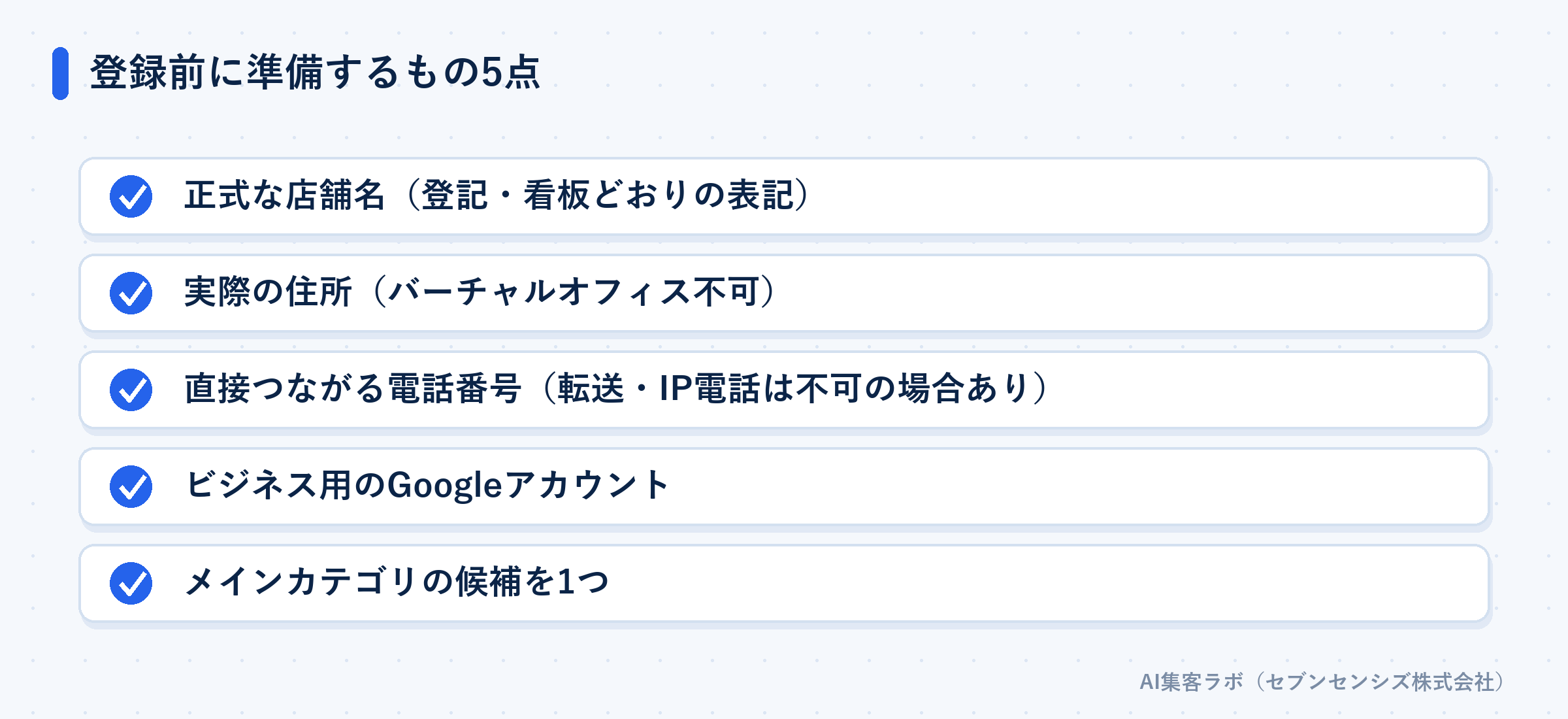
特に注意したいのが電話番号です。転送設定のIP電話やフリーダイヤルは、電話によるオーナー確認コードを受け取れないことがあります。直接つながる番号を用意してください。住所についても、バーチャルオフィスや私書箱は登録の対象外です。
準備段階で手を抜くと、入力は進んでもオーナー確認で止まりやすくなります。MEO運用2,000件以上の支援(2026年10月時点)を通した当社の判断では、確認が長引く主因は入力の難しさより準備不足です。理由は、番号や住所の不一致が確認の段階で初めて表に出るからです。5点が揃っていれば、入力自体は30分ほどで終わります。
MEO設定の5ステップ
設定はアカウント準備から公開まで、大きく5つの工程で完了します。
実際の進め方はMEOアルゴリズム攻略でも扱っています。
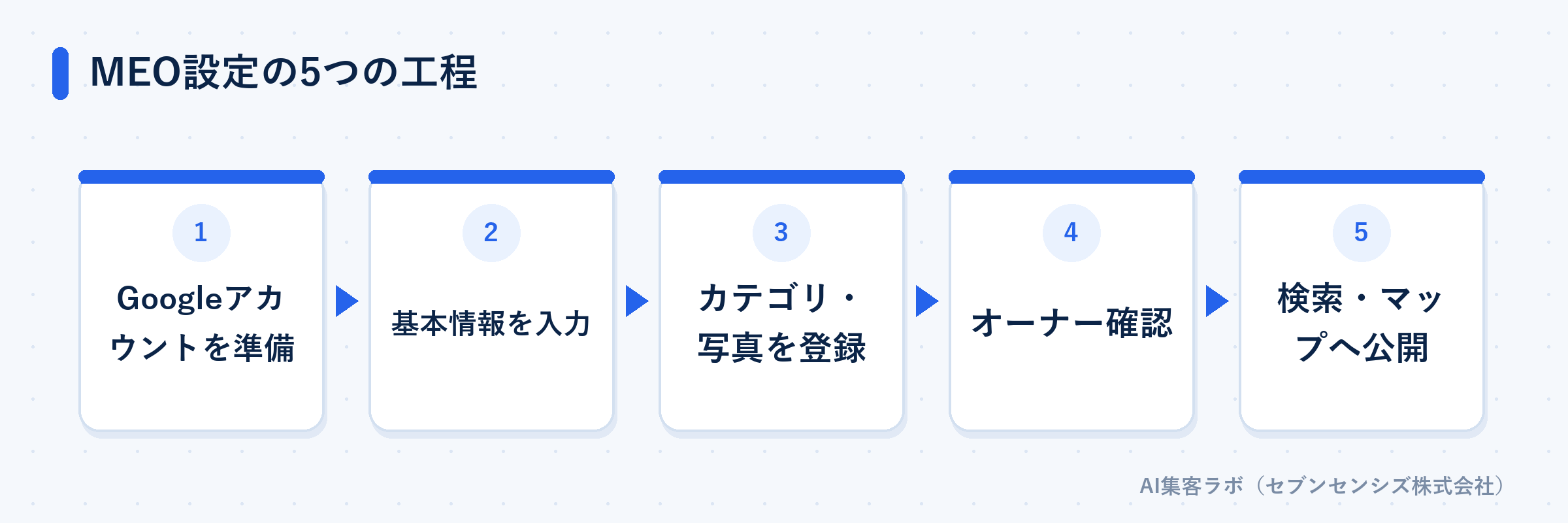
ステップ1: Googleアカウントを準備する
個人で使っているアカウントとは別に、ビジネス用のGoogleアカウントを用意します。担当者の異動があっても引き継ぎがしやすくなります。
ステップ2: ビジネスプロフィールを作成・基本情報を入力する
google.com/business からビジネス名・住所・電話番号を入力します。正式名称と実際の所在地に一致させることが前提です。
ステップ3: カテゴリ・営業時間・写真を登録する
メインカテゴリを1つ選び、営業時間と外観・内観の写真を登録します。情報が薄いと審査や表示で不利になります。
ステップ4: オーナー確認を行う
電話・メール・動画・郵送のいずれかで、実在するビジネスであることを証明します。選べる方法は業種や地域によって異なります。
ステップ5: 確認完了後に検索・マップへ公開する
確認が完了すると、Google検索とGoogleマップにプロフィールが表示されます。ここからがMEO対策の本番です。
オーナー確認でつまずきやすい3つのケースと対処法
オーナー確認は電話・メール・動画のいずれかで行いますが、番号や住所の不一致でよく止まります。
あわせてOB客紹介の仕組み化とは?もご覧ください。
Google公式ヘルプによると、確認方法は電話・メール・郵送(ハガキ)・動画の中から、業種や公開情報に応じて選べるものが表示される仕組みです。近年は、店舗外観や看板を撮影する動画による確認も選択肢に加わっています。
ケース1: 電話コードが届かない。転送設定やIP電話が原因のことが多く、直接つながる番号への変更で解決するケースが目立ちます。
ケース2: 郵送のハガキが届かない。登録住所と実際の掲示物の住所が一致していないと、確認自体が保留になります。表記を統一してください。
ケース3: 動画確認で撮影内容が不足している。店舗の看板・外観・内観・スタッフなど、指定された要素を1本の動画に収める必要があります。撮り直しになると数日単位で遅れます。
当社調べでは2026年11月に、1つのAI(Gemini)へ本記事の論点5問を質問し、答え5件を得ました。5件の答えの出典に挙がったページは19件で、公的機関・学会・業界団体が0件でした。AIの答えだけで進めず、上のGoogle公式ヘルプで自分の画面に出る方法を確かめてください。
確認方法は自分で自由に選べるわけではなく、業種・公開情報・地域によって表示される選択肢が変わります。審査中は状況の表示が更新されるまで数日かかることもあるため、申請後すぐに催促の連絡をする必要はありません。
当社の判断では、表示が更新されないまま1週間を過ぎたら、公式ヘルプからサポートへ問い合わせます。数日の更新待ちを除いても、なお止まっているなら、方法の選び直しだけでは動かない可能性があるからです。
選び方は次の分岐で決めます。
- 直接つながる電話番号がある:電話を選ぶ
- 電話が転送・IP電話で使えない:メールか動画を選ぶ
- 看板や外観を撮影できる:動画を選ぶ
- 住所に郵便物が確実に届く:ハガキを選ぶ
今日できる次の一歩は、確認画面に出ている方法を1つ選び直し、登録住所と看板の表記を見比べることです。
確認待ちの間に焦って別アカウントで再登録すると、重複プロフィールとして扱われ、どちらも表示されなくなることがあります。1つの確認が終わるまで待ってください。
カテゴリ・営業時間・住所を正しく設定するコツ
カテゴリは1つに絞り、住所表記は全店舗で統一するのが基本です。
関連する内容として税理士の集客サイトとは?も公開しています。
メインカテゴリは、来店客が検索するであろう業種名に最も近いものを1つだけ選びます。複数店舗を持つ場合は、住所の丁目・番地の表記ゆれ(「1-2-3」と「1丁目2番3号」など)を統一してください。表記が店舗ごとに違うと、Google側で同一店舗と認識されず、口コミやアクセス数が分散する原因になります。
営業時間は、実際の稼働時間と1日でもずれると来店機会を逃します。臨時休業や年末年始は、都度「特別営業時間」で個別に反映してください。
店舗名・住所・電話番号は、自社サイトや他の掲載媒体とも表記を一致させてください。プロフィール単体を整えても、ウェブ上の他の情報と食い違っていると、Googleにとって「同一店舗」という判断がしにくくなります。この一致は、AI検索が店舗情報を引用する際の手がかりにもなります。
BrightLocalの2026年調査(米国消費者1,002人対象)では、ローカルビジネスを選ぶ前に口コミを確認する消費者が97%にのぼると報告されています。営業時間や住所といった基本情報の正確さは、口コミと並んで来店判断の土台になっている項目です。
自社のGoogleビジネスプロフィールが正しく設定できているか、無料で確認しませんか。
御社のサイトを30秒で無料診断するよくある設定ミスと直し方
よくある設定ミスは、カテゴリの複数登録と住所表記のゆれの2つです。
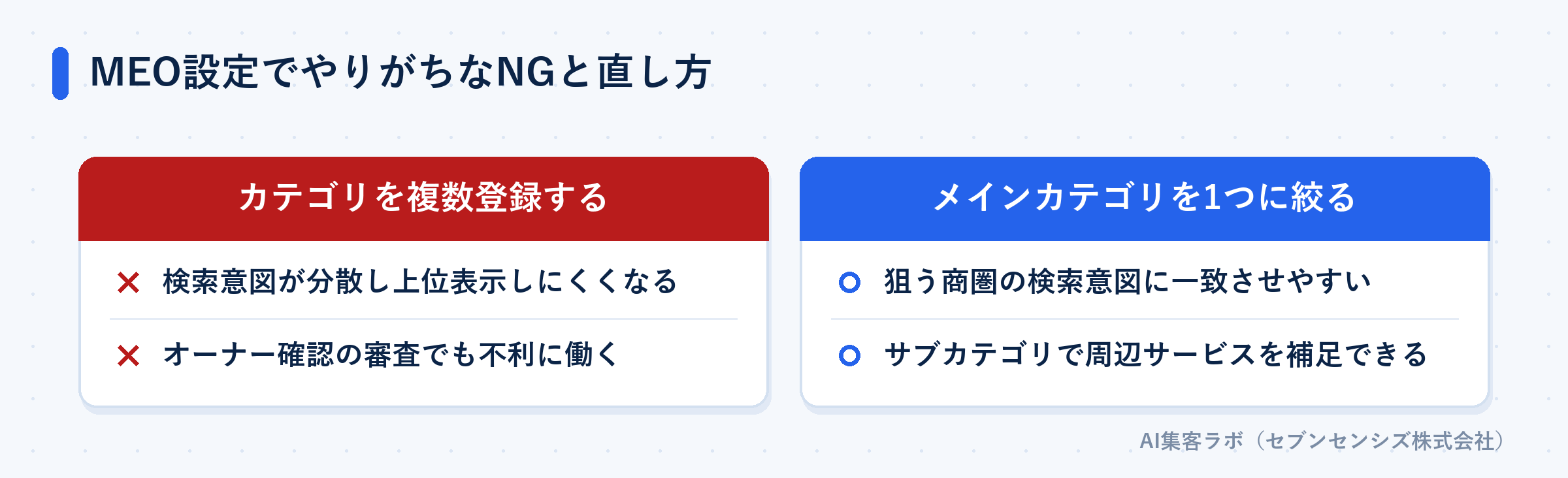
失敗1: カテゴリを手当たり次第に追加する。関連しそうな業種をすべて登録すると、検索意図が分散し、どの検索語でも上位に出にくくなります。メインカテゴリ1つに絞り、サブカテゴリは本当に提供しているサービスだけに留めてください。
失敗2: 住所表記が店舗ごとにバラバラ。同じ会社の別店舗なのに番地の書き方が異なると、Google側で重複や別法人と誤認されることがあります。全店舗で表記ルールを1つに統一してください。
失敗3: 設定して満足し、公開後に触らない。設定はゴールではなく起点です。公開後に写真・投稿・口コミ返信へ移らないと、順位も口コミも増えません。
失敗4: 権限を持つ担当者が1人しかいない。担当者の異動や退職で管理者が不在になり、更新も口コミ返信も止まってしまう例があります。管理者は複数人で設定しておくと安全です。
同じ調べでは、ほかの論点を聞いた答え5件のうち、『設定ミス』に触れたものは0件でした。AIの答えだけでは、カテゴリの複数登録や住所表記のゆれは防げません。この4つの失敗を、自店舗の画面で照らし合わせてください。
設定完了後にやるべきこと
公開後は写真追加・投稿更新・口コミ返信で、MEO対策の運用に移ります。
プロフィールが公開されたら、月1回以上のペースで写真を追加し、営業状況やキャンペーンを投稿してください。来店客からの口コミには、内容に関わらず返信することが基本です。返信の文面はGoogleマップの口コミを増やす方法5選と返信のコツで具体例を紹介しています。
公開直後は検索結果への反映に数日かかることがあります。反映を待つ間にできるのは、投稿の準備と、社内でプロフィールの管理者を誰にするかの取り決めです。担当者が1人だけだと、退職や異動のたびに引き継ぎが滞ります。
G-ranで2023年10月〜2025年8月に運用を開始し12か月以上運用した800店舗のうち、47.1%が6か月以内に主要キーワードの順位が上がりました。53.3%は12か月以内でした(出典: セブンセンシズ株式会社 一次データ・2026-09時点)。
つまり設定の直後に順位が動かなくても、半年ほどは続ける前提で動くのが現実的です。
G-ranで運用を始めた1,000店舗の集計では、運用開始から6か月で口コミ件数が平均で飲食店135件、美容室105件増えました。口コミ返信は、この規模の件数を想定して担当を決めておく作業です。
当社は3つの自社メディアを運営し、記事からの問い合わせ導線を実際に運用しています(2026年8月時点)。設定という土台があって初めて、対策の効果が表れると考えています。
自社で設定するか、代行に依頼するか
1店舗なら自社で十分ですが、複数店舗の統一管理は代行が向いています。
| 状況 | 向く進め方 | 判断の理由 |
|---|---|---|
| 1店舗・担当者が決まっている | 自社で設定 | 入力項目は多くなく、半日程度で完了します |
| 複数店舗を展開している | 代行を検討 | 表記統一やカテゴリ方針を横断管理する必要があります |
| オーナー確認で長期間止まっている | 代行または個別相談 | 原因の切り分けに時間がかかることがあります |
| 設定後の運用まで任せたい | 代行 | 設定と対策は地続きのため一括依頼が効率的です |
当社はMEO運用「G-ran」を含むAIO・SEO・MEOの支援で累計3,200件以上(うちMEO 2,000件以上)の設定・運用を支援してきました(2026年10月時点)。2020年3月の創業以来、大阪市東成区を拠点に店舗集客を支援しています。
当社の判断では、次の3つのうち2つ以上に当てはまるなら代行を先に検討します。複数店舗がある、オーナー確認が止まっている、設定後の運用まで任せたい、の3つです。
2つ以上を境にするのは、表記統一と原因の切り分けが重なると、担当者1人の作業時間を超えやすいからです。1つも当てはまらないなら、自社設定で足ります。
自社で進める場合の切り替え目安は、確認方法を2種類試しても止まったときです。その時点で代行または個別相談に切り替えてください。費用は会社ごとに異なるため、見積もりで設定のみか運用込みかを分けて確認します。
仮に設定と確認の作業に月10時間を割ける担当者が1人いるなら、自社で進められます。割けないなら、代行に頼むほうが公開が遅れません。
1店舗で、入力が半日程度で済み、確認方法も選べるなら、代行に頼まない判断で構いません。
MEO設定を代行に依頼する際は、設定だけを代行するのか、その後の運用まで含むのかを事前に確認してください。設定のみの依頼だと、公開後にまた自社で対策を続ける体制が必要になります。契約前に、設定完了の定義と運用の引き継ぎ範囲をすり合わせておくと、後のトラブルを防げます。
代行会社の見積もりを比較する際は、金額だけでなくオーナー確認が止まった場合の対応範囲も確認してください。確認作業は代行会社側で完結できないことがあり、店舗側の協力が必要な場面が残ります。
「とりあえず登録すればよい」という進め方は避けてください。初期設定の情報が雑だと、後からの修正に審査期間が挟まり、対策の着手が数週間単位で遅れることがあります。
自社に合う進め方(自社設定か代行か)を無料で診断します。
御社のサイトを30秒で無料診断するよくある質問
MEO設定は何から始めればいいですか?
まずGoogleアカウントを用意し、ビジネスプロフィールの作成画面から店舗情報を登録します。
オーナー確認ができないときはどうすればいいですか?
電話が使えないならメールか動画、看板を撮れるなら動画を選びます。1週間止まればサポートへ問い合わせます。
MEO設定は無料でできますか?
Googleビジネスプロフィールの登録・設定自体は無料です。費用は運用代行を依頼した場合のみ発生します。
設定にはどれくらい時間がかかりますか?
入力自体は30分程度ですが、オーナー確認の完了までは数日〜数週間かかる場合があります。
設定が終わったら次は何をすればいいですか?
月1回以上の写真追加と投稿、口コミへの返信を続け、管理者を複数人にしておきます。
口コミや店舗情報のどこから直すべきかは、マップ集客の整備度チェック(無料・30秒)で見られます。登録は要らず、結果はその場で出ます。
まとめ: MEO設定は「正確な情報×オーナー確認」で決まる
MEO設定は、正式な店舗名・住所・電話番号を正確に入力し、オーナー確認を滞りなく終えることに尽きます。カテゴリを絞り、表記を統一するだけでも、公開後の対策の効果は変わってきます。まずは本記事のチェックリスト5点がすべて揃っているか、着手前にもう一度確認してください。
あわせて読みたい関連記事


地図検索で御社がどう見えているか、一緒に確かめませんか?
SEO・AIO・LLMO集客支援の詳細を見る →無料相談・資料ダウンロードはリンク先から